
Diese Schritt-für-Schritt-Anleitung erklärt, wo Sie die Zugangsdaten für den Tab Verbindung von Genisoft eBay Sync in PrestaShop 9 erhalten (App ID, Cert ID, RuName) und wie Sie Marketplace Account Deletion auf developer.ebay.com einrichten.
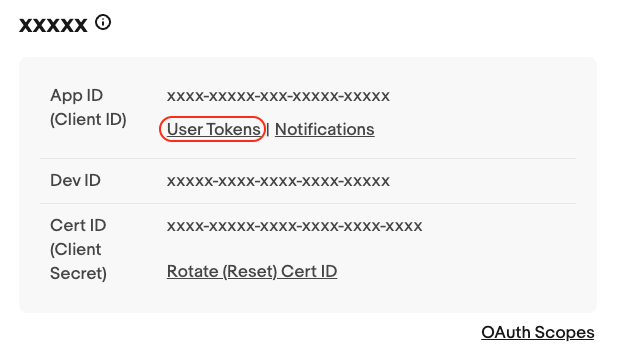
Schritt 1 : eBay Developer App anlegen & App ID / Cert ID kopieren
- Melden Sie sich auf developer.ebay.com an und öffnen Sie oben rechts Application Keys.
- Erstellen Sie einen Keyset für Production (Live-Shop) oder Sandbox (Test).
- Kopieren Sie App ID (Client ID) und Cert ID (Client Secret) nach PrestaShop.
- Klicken Sie direkt unter der App ID auf User Tokens.
Schritt 2 : eBay Redirect URL (RuName) hinzufügen
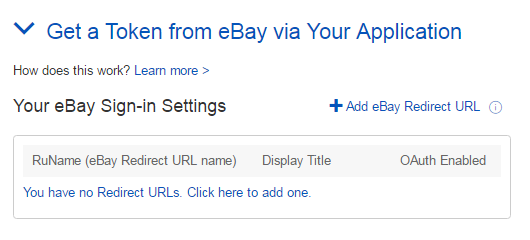
Klicken Sie unter Get a Token from eBay via Your Application auf + Add eBay Redirect URL.
Schritt 3 : Your auth accepted URL eintragen & RuName kopieren
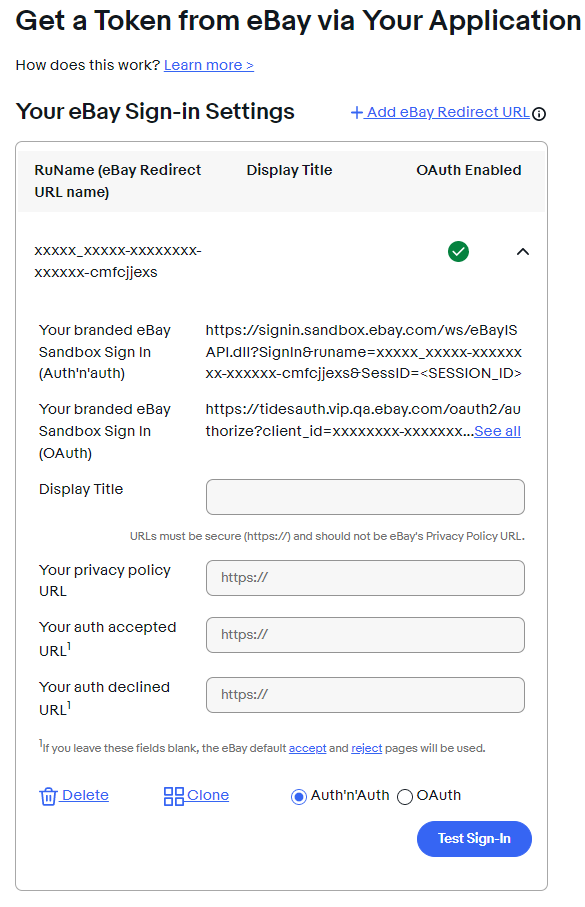
- Kopieren Sie die OAuth Rückgabe-URL (Your auth accepted URL) aus PrestaShop.
- Füllen Sie Display Title und Privacy Policy URL aus, fügen Sie die URL bei Your auth accepted URL ein, wählen Sie OAuth und speichern Sie.
- Übernehmen Sie den generierten RuName in PrestaShop.
Schritt 4 : Marketplace Account Deletion einrichten (für Production Pflicht)
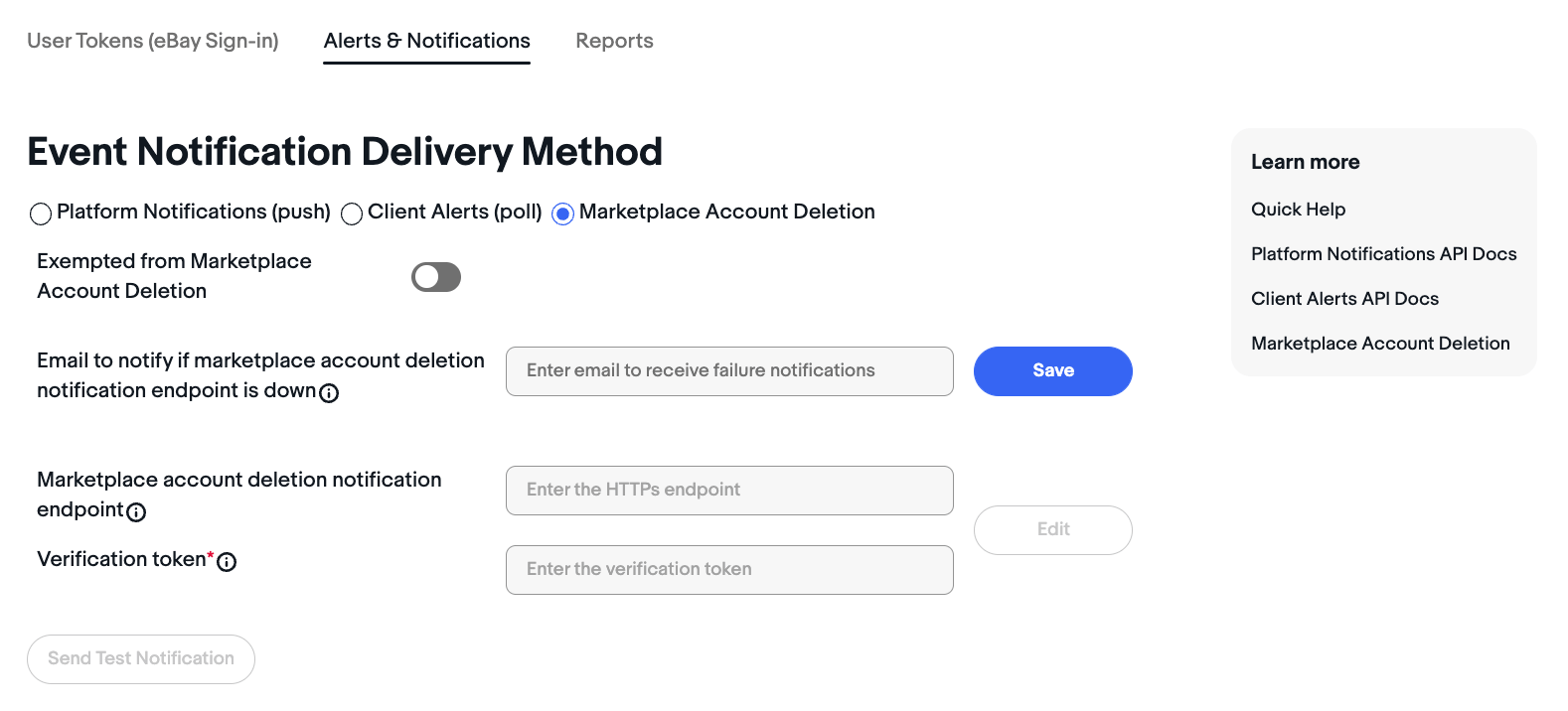
- Klicken Sie auf Notifications und wählen Sie Marketplace Account Deletion.
- Hinterlegen Sie Ihre Warn-E-Mail sowie Endpoint-URL (HTTPS) und Verification token (64 Zeichen) aus PrestaShop und klicken Sie auf Save. Die SHA-256-Prüfung erfolgt automatisch.
Schritt 5 : Speichern & Konto via OAuth 2.0 verbinden
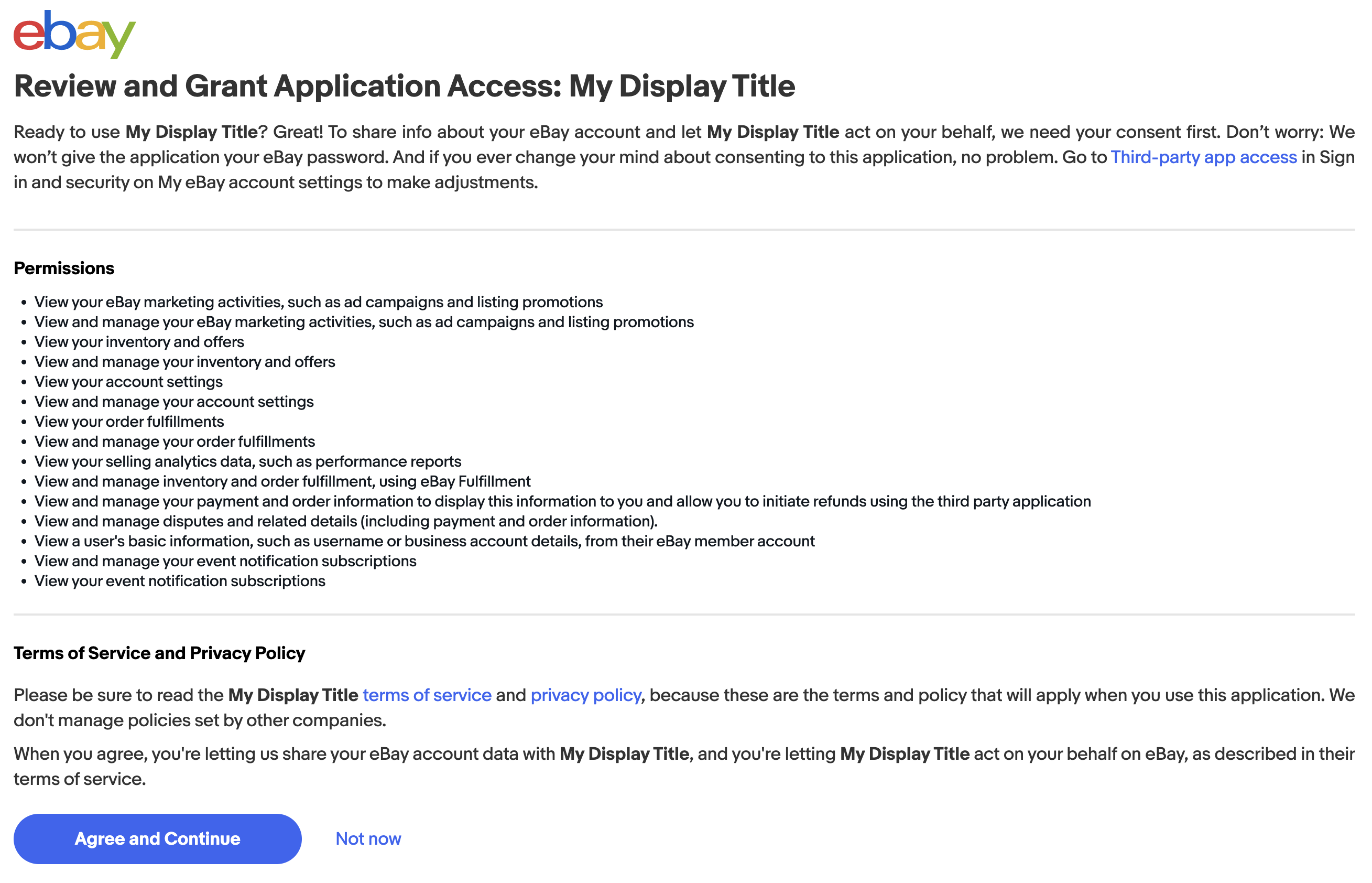
Speichern Sie die Zugangsdaten in PrestaShop, klicken Sie auf eBay-Konto verbinden und bestätigen Sie mit Agree and Continue.
Schritt 6 : Einstellungen, Multi-Marktplatz, KI & CRON
Rahmenbedingungen (Business Policies) & Multi-Marktplatz
Aktivieren Sie im Tab Einstellungen gewünschte Länder (FR, DE, IT, ES, GB), laden Sie je Land die Rahmenbedingungen und aktivieren Sie Out-of-Stock Control im eBay Seller Hub.
Intelligentes KI-Mapping (optional)
Hinterlegen Sie optional einen Google Gemini API-Key (aistudio.google.com) oder einen OpenAI-kompatiblen Key für automatische Merkmals- und Wertzuordnungen.
CRON-Automatisierung
Rufen Sie die im Modul angezeigte CRON-URL alle 10 Minuten per Server-Cronjob auf.
Unser Team beantwortet Ihre Fragen zur Installation und Einrichtung des Moduls.