
Cette dernière partie explique comment piloter vos publications produits sans jamais créer de doublons, gérer vos commandes eBay et vos suivis colis, et utiliser le journal technique.
1. Onglet Produits : Anti-doublon IA & Catalogue PrestaShop → eBay
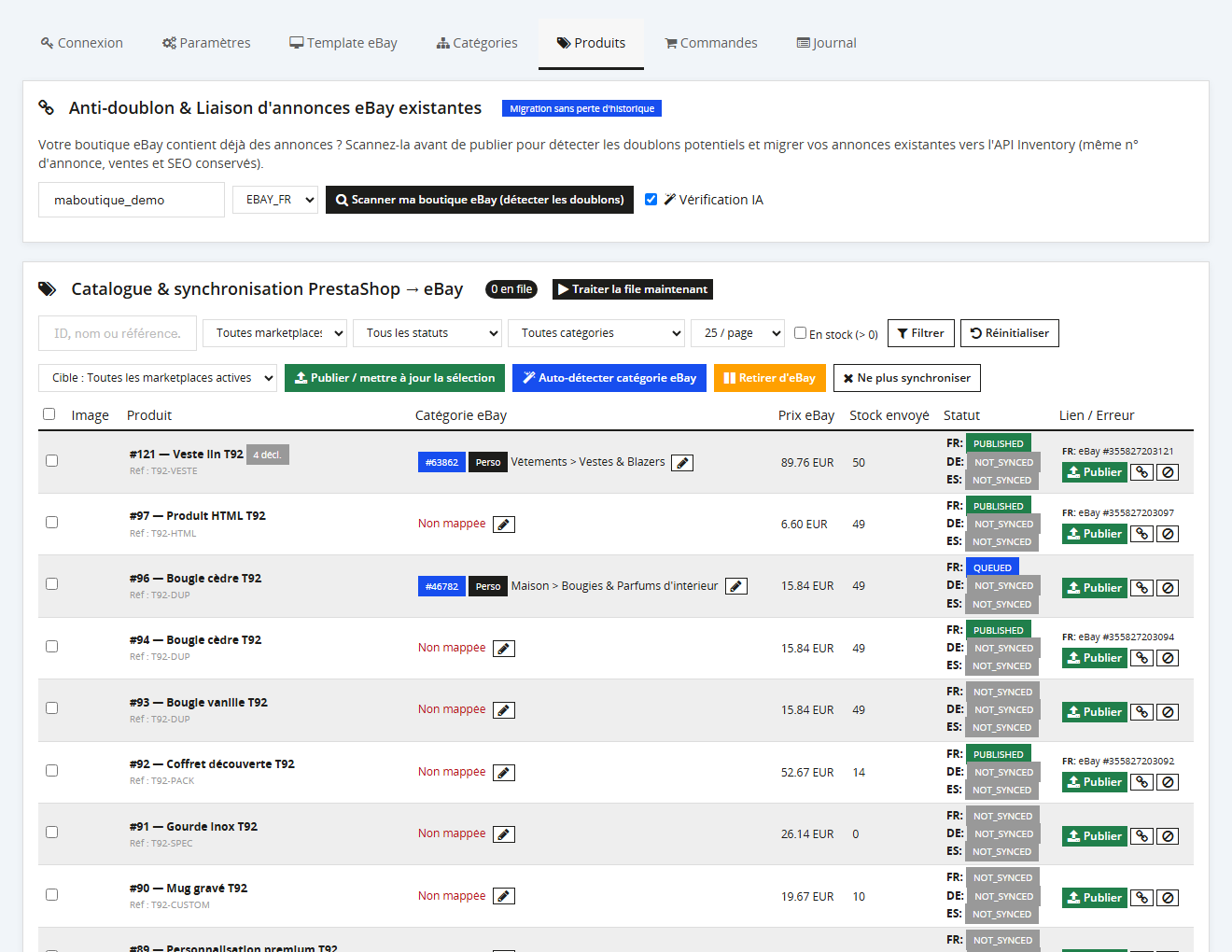
Anti-doublon & Migration sans perte d’historique
Si votre boutique eBay contient déjà des annonces actives avant l’installation du module, utilisez toujours cet outil avant de publier :
- Sélectionnez la marketplace cible et cochez Vérification IA (recommandé si votre clé IA est configurée).
- Cliquez sur Scanner ma boutique eBay (détecter les doublons) : le module compare vos annonces eBay actives à vos produits PrestaShop non synchronisés (SKU, EAN, référence, titre, prix) et fait arbitrer les cas non identiques à 100 % par l’IA pour éliminer les faux positifs.
- Cliquez sur Migrer & Lier les correspondances sûres (≥ 85 %) (ou liez ligne par ligne) : vos anciennes annonces sont migrées vers l’API Inventory en conservant exactement le même n° d’annonce eBay, votre historique de ventes et votre référencement SEO.
- Vous pouvez aussi lier manuellement un produit à tout moment via l’icône chaîne (coller un numéro d’annonce eBay ou son URL complète, ou rechercher parmi vos annonces non liées).
Catalogue, Surcharge catégorie par produit & File d’attente
- Filtres complets : recherche par ID/nom/référence, filtre par marketplace, statut (
NOT_SYNCED,QUEUED,PUBLISHED,WITHDRAWN,ERROR), catégorie PrestaShop, case En stock (> 0) et pagination (25 à 500 produits/page). - Surcharge de catégorie eBay par produit (badge
Perso) : idéal pour les catégories PrestaShop mixtes ! Cliquez sur le crayon à côté d’un produit (ou sélectionnez plusieurs produits puis cliquez sur Auto-détecter catégorie eBay) pour attribuer sa catégorie eBay exacte sans changer sa catégorie PrestaShop. - Actions groupées & unitaires : Publier / Mettre à jour, Retirer d’eBay, Ne plus synchroniser, et bouton d’exclusion 1 clic (icône sens interdit) par ligne.
- Traitement en direct de la file : cliquez sur Traiter la file maintenant pour publier/mettre à jour avec barre de progression en temps réel, compteur succès/erreurs et bouton Arrêter à tout moment (le CRON traite également la file automatiquement en arrière-plan).
2. Onglet Commandes & Suivis + Encart natif Fiche Commande PrestaShop
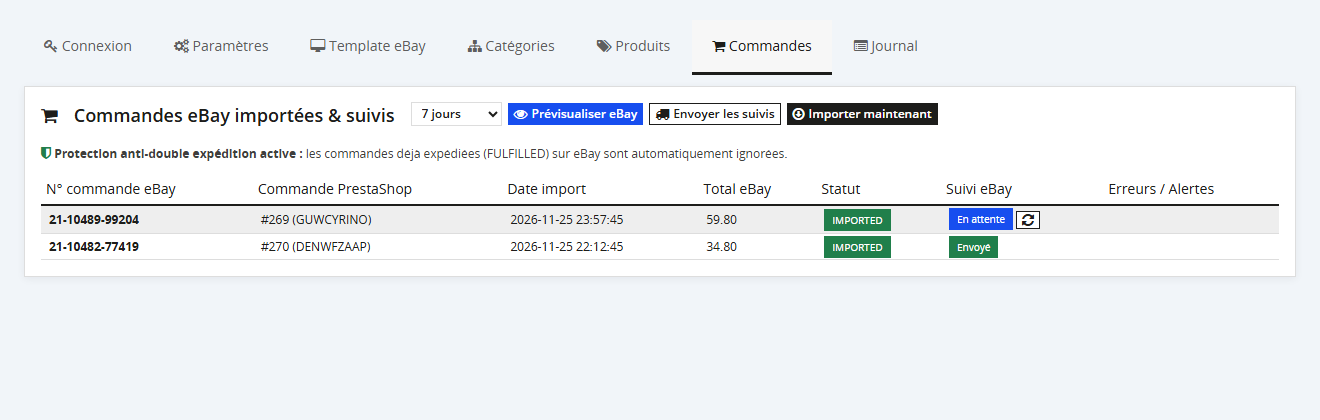
- Prévisualiser eBay (lecture seule) : choisissez une période (
24 heuresà90 jours) et affichez toutes vos commandes eBay sans rien créer dans PrestaShop. Pour chaque commande, le module indique instantanément son état (prête,déjà importée,bloquée,ignorée), la correspondance produit/déclinaison et le stock PrestaShop, le badgeIOSS / TVA eBaysi la TVA est collectée par eBay, ainsi qu’un bouton Importer quand même pour forcer une commande spécifique. - Importer maintenant : importe immédiatement les commandes payées éligibles, crée le client et les adresses, décrémente les stocks PrestaShop et applique votre état de commande configuré.
- Protection e-mails client : le module bloque automatiquement les e-mails transactionnels PrestaShop (ex. En cours de livraison) destinés aux adresses proxy eBay (
@members.ebay.*) afin d’éviter tout rejet ou doublon avec les notifications officielles eBay. - Envoyer les suivis & Relance unitaire : dès que vous saisissez un numéro de suivi dans PrestaShop et passez la commande à un statut déclencheur, le suivi + code transporteur officiel eBay sont transmis automatiquement (et renvoyables à tout moment via l’icône rafraîchir).
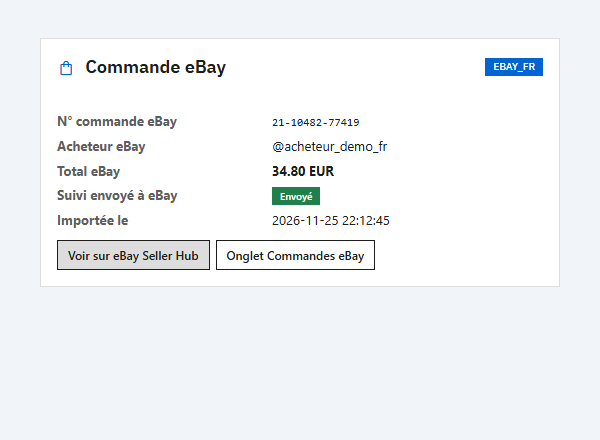
Encart dédié sur la fiche commande PrestaShop
Sur chaque commande importée d’eBay dans votre Back-Office PrestaShop (Commandes > Commandes), un encart latéral récapitule le numéro de commande eBay, la marketplace, l’acheteur, le montant total, l’état d’envoi du suivi et un lien direct vers la commande dans le Seller Hub eBay :
3. Onglet Journal technique & Dépannage rapide
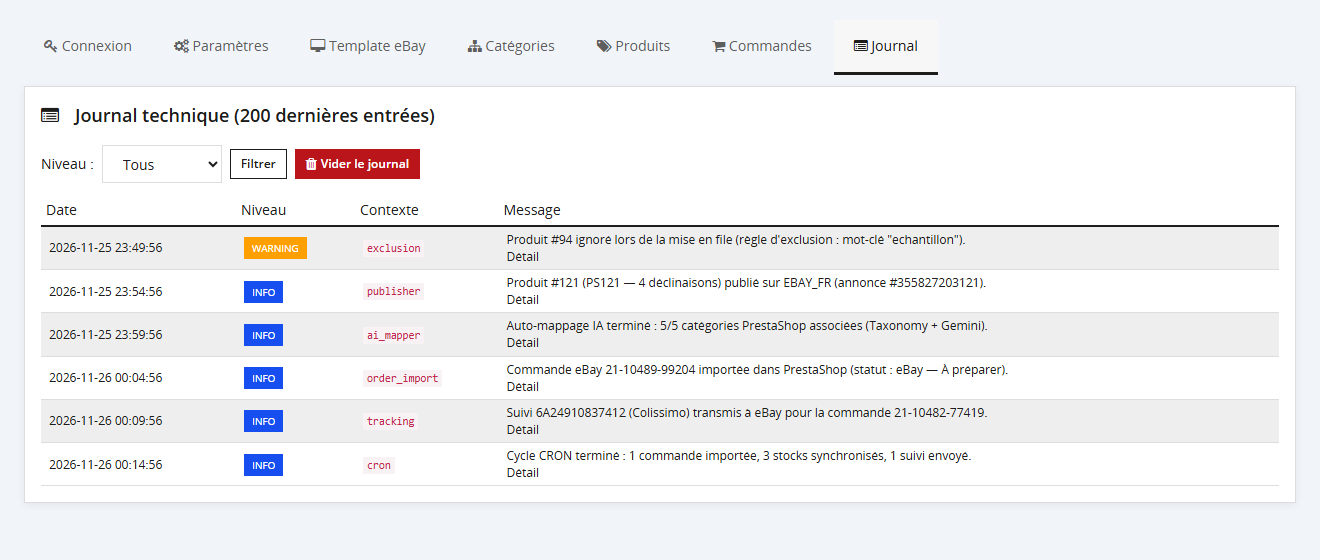
Le Journal technique enregistre les 200 dernières opérations du module (cycles CRON, publications, imports de commandes, envois de suivis, auto-mappages IA, exclusions) avec filtre par niveau (INFO, WARNING, ERROR), détail technique pliable et bouton Vider le journal.
Résolution rapide des cas les plus fréquents
- Erreur « Business Policies required » : activez les Conditions de vente dans votre Seller Hub eBay puis cliquez sur Auto-mapper intelligemment les politiques dans l’onglet Paramètres.
- Erreur d’emplacement (« merchantLocationKey ») : vérifiez ou créez votre emplacement dans Paramètres > Lieu d’expédition eBay.
- Erreur sur une caractéristique obligatoire /
SELECTION_ONLY: ouvrez la catégorie concernée dans Catégories > Configurer et lancez Mappage intelligent IA pour associer la caractéristique et ses valeurs autorisées. - CRON bloqué (HTTP 401/403) : vérifiez qu’aucun mot de passe
.htaccessou pare-feu WAF ne bloque l’URL publique du CRON, ou utilisez la commandecurlavec en-têteX-GSEBAY-CRON-TOKENfournie dans l’onglet Connexion.
Notre équipe répond à vos questions d'installation et de configuration du module.